はじめに
不景気なのに株価が上がる。
Bitcoinが急落し、投資先がコロコロ変わる。
FXで「誰でも簡単に稼げる」と言われた時代が、気づけばもう過去の話になっている。
世の中の動きを見ていると「結局、分析も予想も当てにならないんじゃないか」と感じる瞬間がよくあります。
私自身、大学で統計を学びながら、そんなことを考えた時期がありました。
しかし、ちょっとモノの見方を考えたら、問題は分析そのものでなく「情報の読み方」に問題があるんじゃないかと感じました。
AIが普及した今、データを処理すること自体は誰でもできる時代になったことは疑いの余地がありません。
だからこそ、数字の裏にある構造を見抜く、クリティカルシンキングをし確度の高い問いを立てる力はむしろ希少になっています。
AIで考える力が減少しているとも言われていますしね。
クリティカルシンキングで自分で考えて判断する人がさらに重要な社会になってきました。
統計学は「絶対な答え」を出す学問ではありません。
不確かな状況で少しでも確度の高い次の一手を批判、多角的に選ぶための思考の道具です。
このブログでは、ビジネス、日常の考え方、AIと上手に付き合う場面、さまざまな場所で—多角的に批判的に物事を捉えられる人材を目指すための統計学習を掘り下げていきます。
RStudioのインストール方法
macOSでは、Homebrewを使って簡単にRStudioをインストールできます。ターミナルを開いて、以下のコマンドを実行してください:
brew install --cask rstudio
Homebrewを使うことで、バージョン管理やアンインストールも簡単に行えるため、おすすめの方法です。
Hoomebrewはパッケージマネージャーでmacではインストールしておくととても便利です。
インストールのコマンドも追記しておきます。
/bin/bash -c "$(curl -fsSL <https://raw.githubusercontent.com/Homebrew/install/HEAD/install.sh>)"
ちなみにmacのターミナルは下の画像のようなアイコンです。

RStudioの起動方法
インストールが完了したら、以下の方法でRStudioを起動できます:
方法1: ターミナルから起動
open -a RStudio
方法2: アプリケーションフォルダから起動
Finder > アプリケーション > RStudio をダブルクリック
RStudioの画面構成を理解しよう
RStudioを開くと、画面が4つに分かれていることに気づくでしょう。それぞれには重要な役割があります。
1. Source(ソース) – 左上
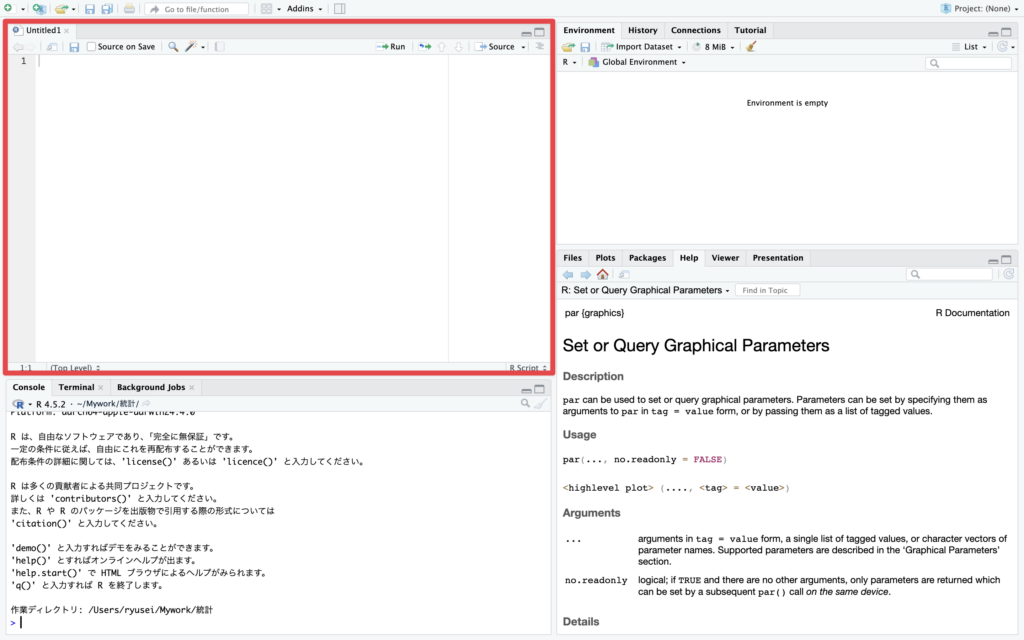
左上のプラスボタンを押すとR Scriptが出せるようになります・
スクリプトファイルを編集するエディタです。ここでRコードを書いて保存できます。プログラムを書く際のメインの作業スペースです。
ここで書いたコードはファイルとして保存されるので、実行したら毎回履歴を見て同じコードを実行する必要がなくなります。
2. Console(コンソール) – 左下
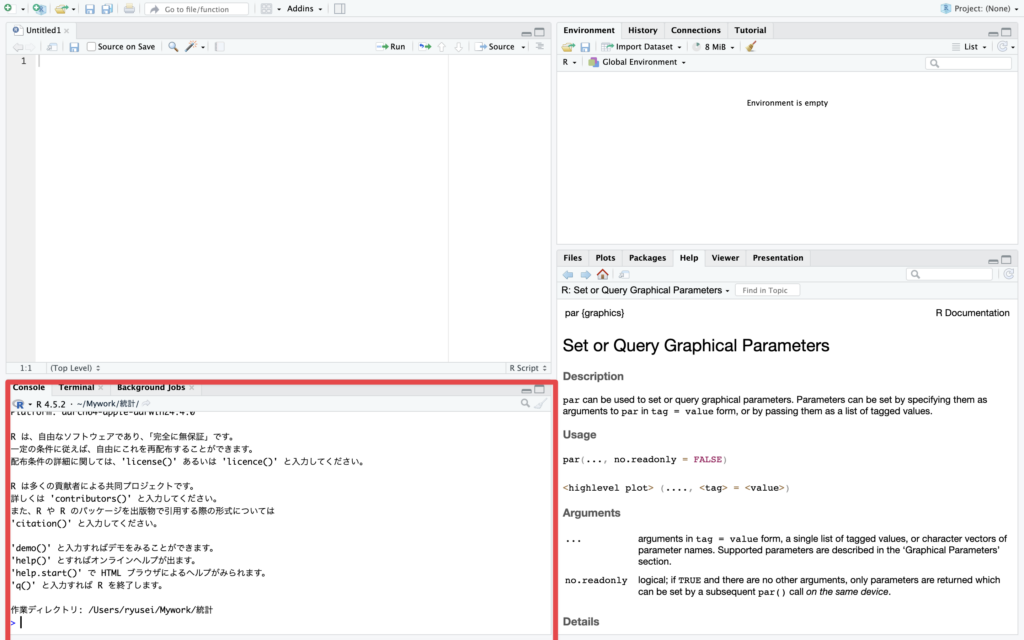
Rコマンドを直接実行できる対話型の環境です。簡単な計算や、コードの動作確認に使います。
ここにスクリプトファイルで書いたコードなどを入力するとコードを実行できます。
3. Environment/History(環境/履歴) – 右上
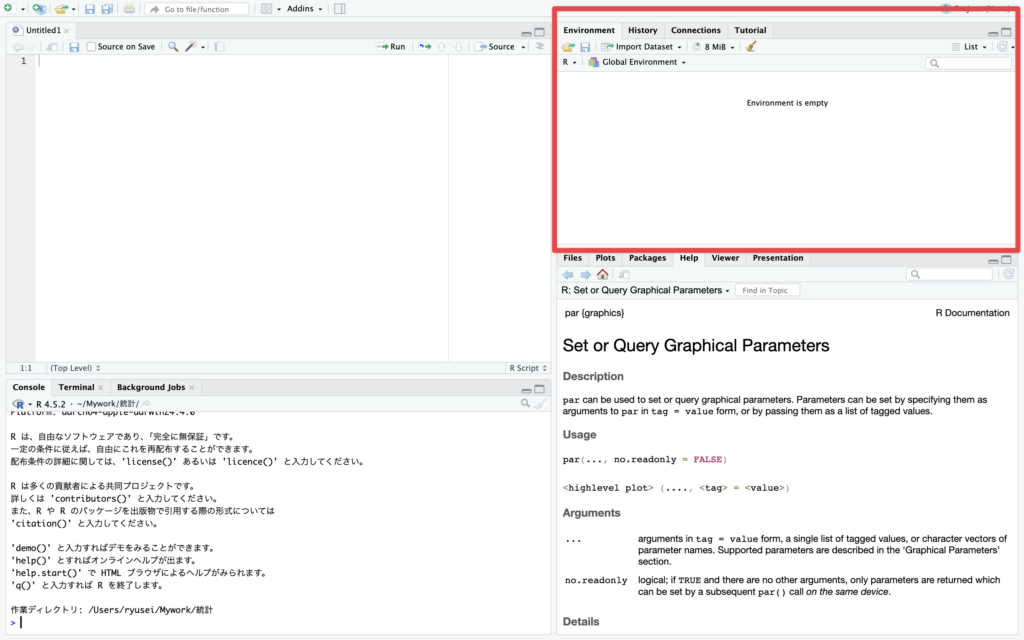
現在読み込まれている変数やデータを確認できます。どんなデータが使えるか、一目で確認できて便利です。
4. Files/Plots/Packages/Help(ファイル/プロット/パッケージ/ヘルプ) – 右下
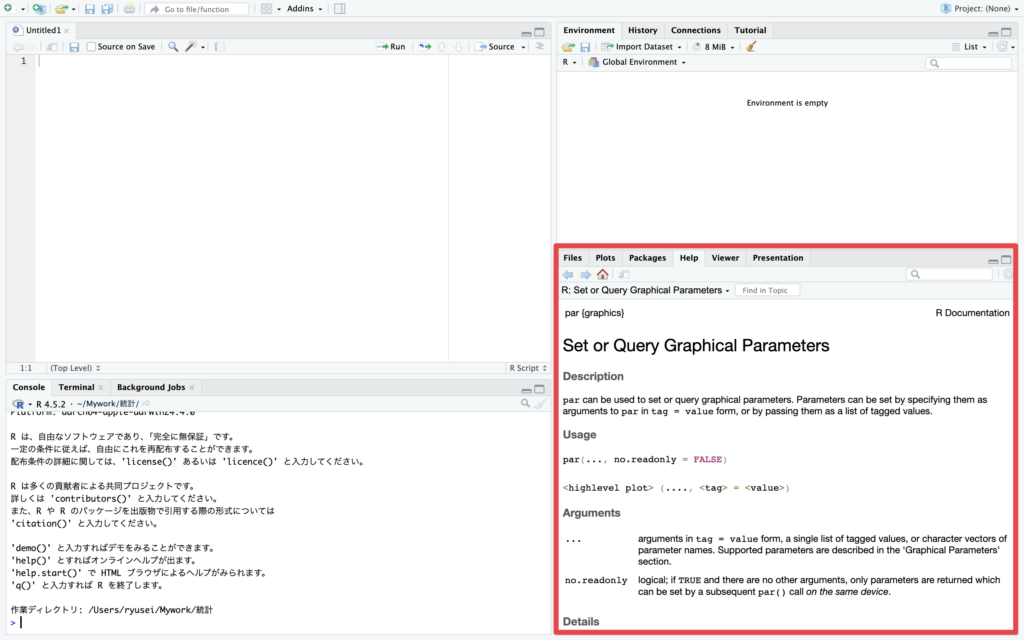
ファイル管理、グラフの表示、パッケージの管理、ヘルプドキュメントの表示など、多機能なペインです。
実際に使ってみよう
基本的に分析には左側のところだけをみておけば問題ないです。
(ソースとコンソールセクション)
スクリプトファイルの作成
まず、新しいスクリプトファイルを作成してみましょう:
スクリプトファイルにはコードを書いて保存、そのまま実行ができます。
コンソールでRのコードを書いて直接書く方法とスクリプトファイルにlog(履歴)を保存しながら分析する方法があります。
※logっていうのは動かしたコマンドの履歴だと思ってください。
# メニューから: File > New File > R Script
# ショートカット: Cmd + Shift + N
コードの実行方法
RStudioでは、コードを実行する方法が複数あります:
- 1行だけ実行: カーソルを置いて
Cmd + Enter - 選択範囲を実行: 実行したい部分を選択して
Cmd + Enter - ファイル全体を実行:
Cmd + Shift + Enter
Consoleでの基本操作
ターミナルではないので注意
Consoleペインで、以下のような基本的な操作を試してみましょう:
# 簡単な計算
2 + 2

# 変数の作成
x <- 10
y <- 20

# データフレームの作成
df <- data.frame(
  name = c("A", "B", "C"),
  value = c(1, 2, 3)
)

# データの確認
View(df)  # データをスプレッドシート形式で表示
head(df)  # 最初の数行を表示

# プロット(グラフ)の作成
plot(1:10, 1:10)
パッケージのインストールと読み込み
Rの機能を拡張するパッケージも簡単に使えます:
# パッケージのインストール(最初の1回だけ)
install.packages("ggplot2")

# パッケージの読み込み(使う度に必要)
library(ggplot2)
覚えておくと便利なショートカットキー
作業効率を上げるために、以下のショートカットキーを覚えておくと便利です:
Cmd + Enter– コード実行Cmd + Shift + N– 新規スクリプト作成Cmd + S– ファイルを保存Tab– オートコンプリート(入力補完)Cmd + Shift + C– コメントアウト/解除Cmd + 1– SourceペインにフォーカスCmd + 2– Consoleペインにフォーカス
プロジェクト機能で作業を整理しよう
複数のファイルやデータを扱う場合は、プロジェクト機能を使うことを強くおすすめします。プロジェクトを作成すると、関連するファイルを一箇所にまとめて管理でき、作業ディレクトリの設定も自動的に行われます。
プロジェクトの作成方法:
File > New Project > New Directory > New Project
プロジェクト名とフォルダの場所を指定すれば、すぐに作業を始められます。
まとめ
RStudioは、R言語での開発を快適にする素晴らしいツールです。この記事で紹介した基本的な使い方をマスターすれば、データ分析やプログラミングの学習がぐっと楽になるはずです。
最初は画面が複雑に見えるかもしれませんが、使っていくうちに各ペインの役割が自然と理解できるようになります。まずは簡単なコードから試してみて、少しずつRStudioに慣れていきましょう!
Happy Coding!